
WordPress ブログ記事の書き方
はじめに
「WordPressでブログを書いてみたいけど、何から始めればいいかわからない…」
そんな方に向けて、ブログの基本的な書き方やコツをわかりやすく解説します。
記事作成画面への行き方
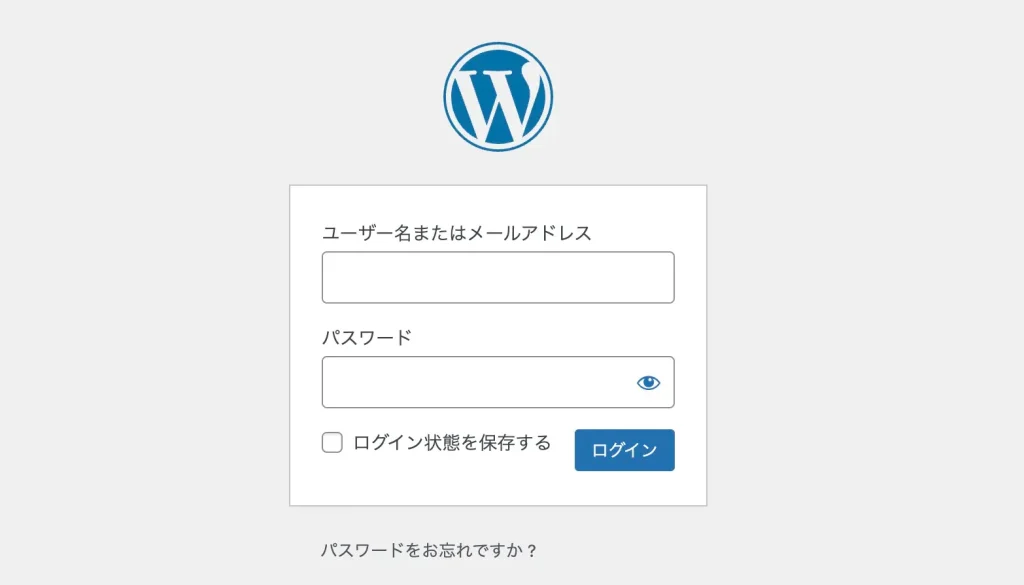
・ワードプレスにログインします。
・画面左上の方にある「新規投稿を追加」をクリック。
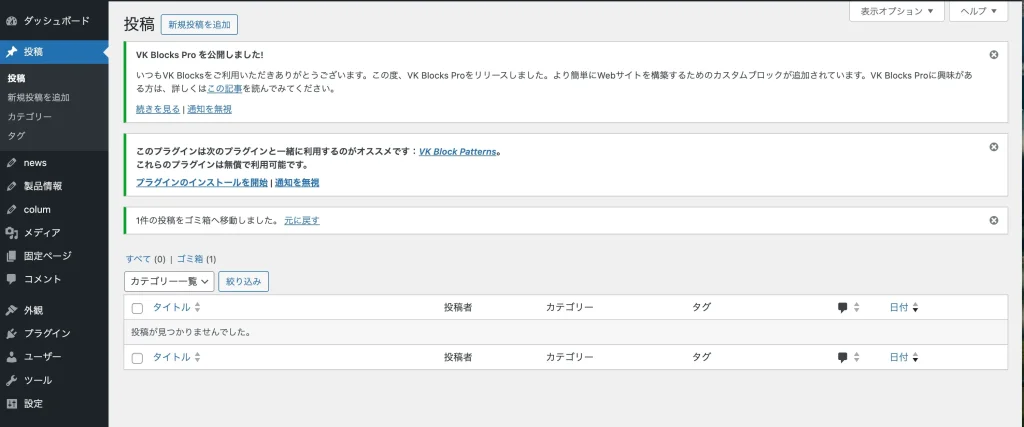
・下記の記事作成画面に行くのでここで記事を作成していきます。
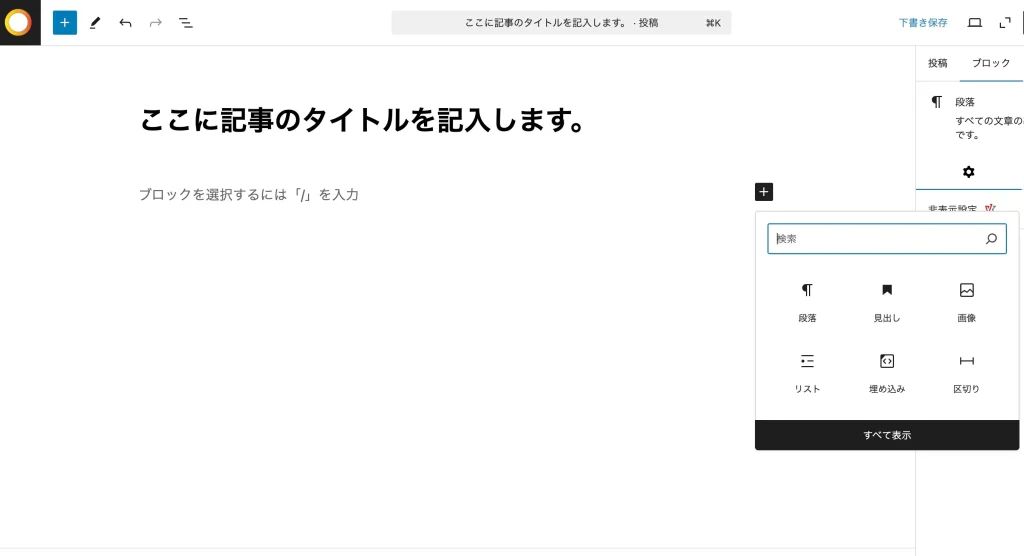
記事作成の全体像
①見出し、本文を書く。
②画像を入れる。800pxに設定。
③右タブの「アイキャッチ画像」を挿入する。
④画面右タブの「リンク」をクリック。英語で設定する。(英語にしないとコピー貼り付けたとき文字化けします)
⑤右タブの「抜粋」の文字を入力する。検索エンジンで検索されたときに、説明文として表示されます。本文を要約した文字を書きます。同じでも構いませんが長すぎず110文字程度以内。短くても構いません。
⑥「公開」 ボタンを押す。
画面右上にボタンはあります。これで投稿が完了します。
※大枠のみを書いてるので、詳細は下記の実践手順を回覧ください。
記事作成手順の実践解説
①見出し、本文を書く。
・見出し、本文を書くには、まず何についての記事か考えます。
例えば「ブログ 書き方」をテーマにして考えると、タイトルが「ブログ 書き方」になります。
見出しは「記事作成画面への行き方」「記事作成手順」「記事作成手順の解説」が見出しになります。
・本文は見出しに対しての説明文や補足文、伝えたいことを記入します。
本文はタイトル、見出しを一通り書いてから書き出すと、全体の構成を見ながら書けるので書きやすくなります。
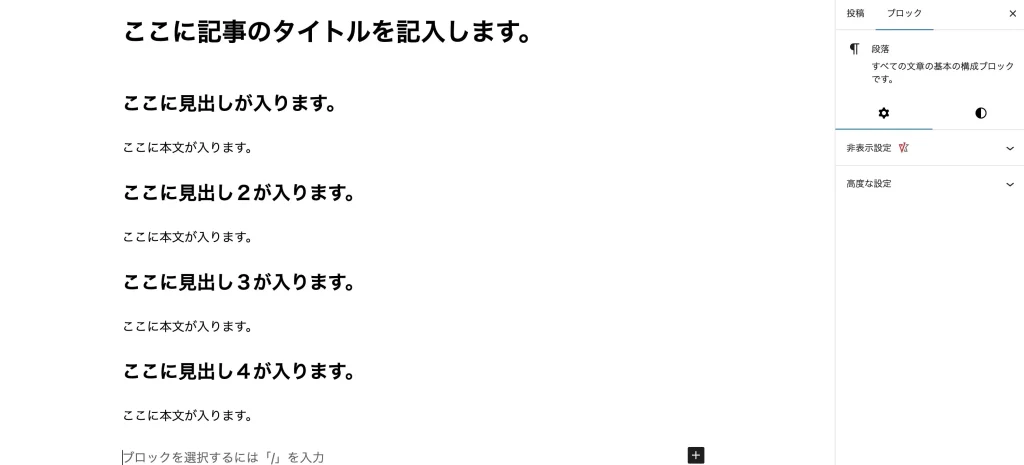
②画像を入れる。800pxに設定。わかりやすく装飾していきます。
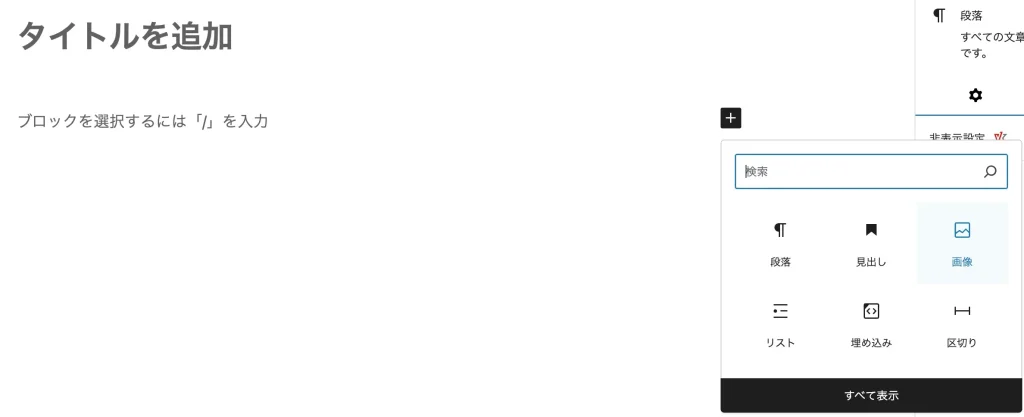
・「+ボタン」を押すとタブが表示されます。
「画像を選択」をクリックし、「アップロード」ボタンを選択して画像を入れます。
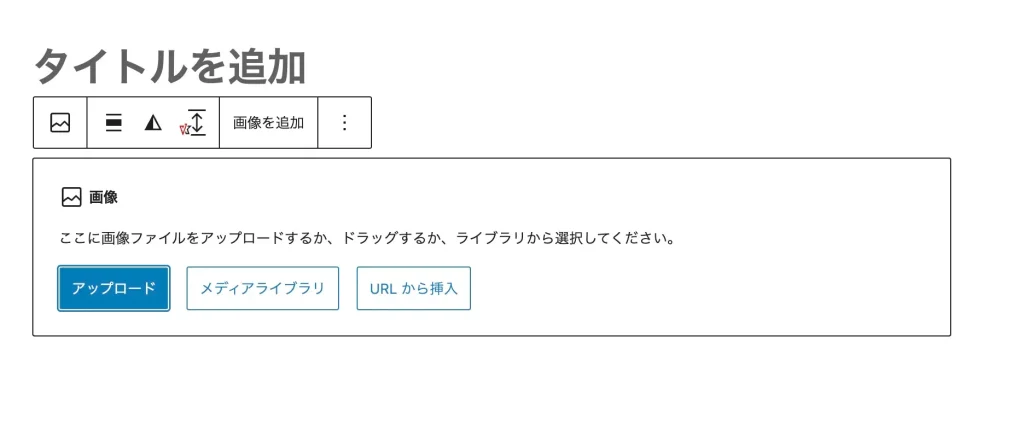
・右側の「ブロック」タブをクリックし、
下にスクロールすると画像のサイズを設定する箇所があります。
幅を「800px」に設定します。
800pxは最大800pxで表示という意味になり、これ以上大きくなりません。
スマートフォンでは画面サイズに調整されるので、見やすい目安のサイズになります。
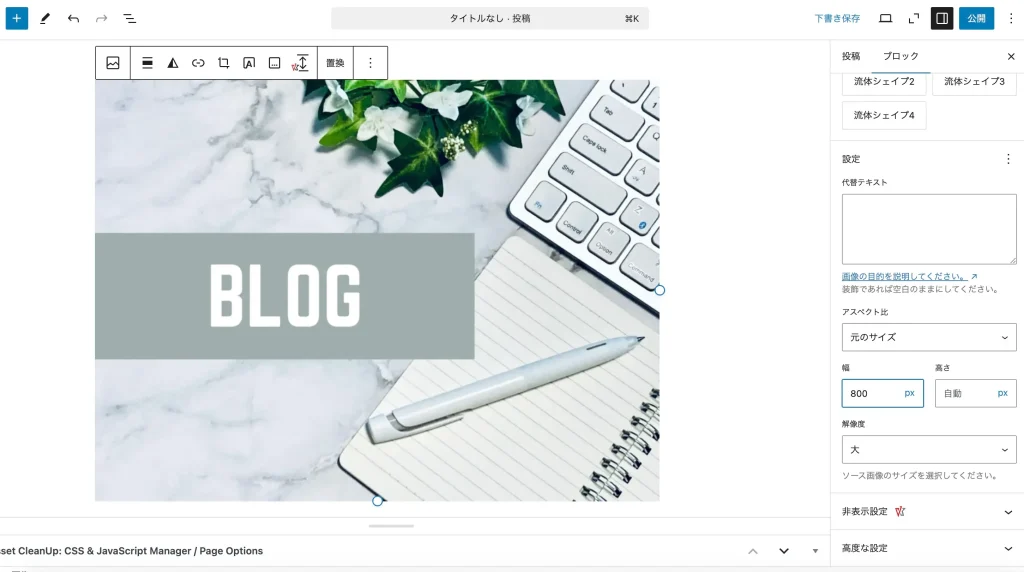
※「ブロックタブ」がない人は、上記画像の右上「公開ボタン」の一つ左、「本のようなアイコン」(設定)をクリックすると表示されます。
③右タブの「アイキャッチ画像」を挿入する。
アイキャッチ画像を入れると、記事一覧をした際に表示される画像になります。
④画面右タブの「リンク」をクリック。英語で設定する。
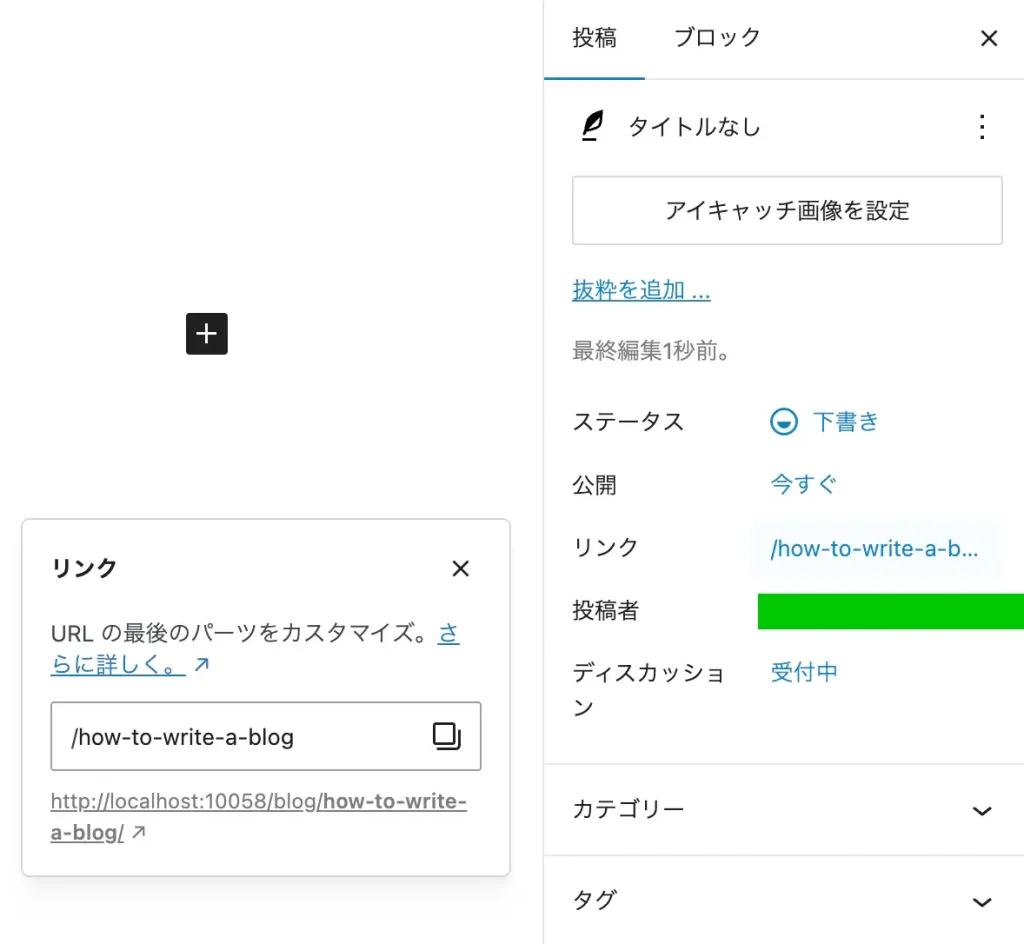
・画面右タブの「リンク」をクリックします。小文字英語または半角数字で入力します。
日本語だと文字化けするので注意が必要です。日本語の場合、削除して入力します。
URLには空欄は使えないので、ハイフンを入れて、例えば「how-to-write-a-blog」などにします。
設定後表示されるURL
https://kanesawa.com/colum/blog-how-to-write/
※スペース( ) → NG(自動で「%20」に変換されてしまう)
アンダースコア(_) → 使用可能だが推奨されない
※「Google翻訳」で日本語から英語に変換すると便利です。
ブログ 書き方 → how to write a blog
入力済み画像↓
⑤右タブの「抜粋」の文字を入力する。
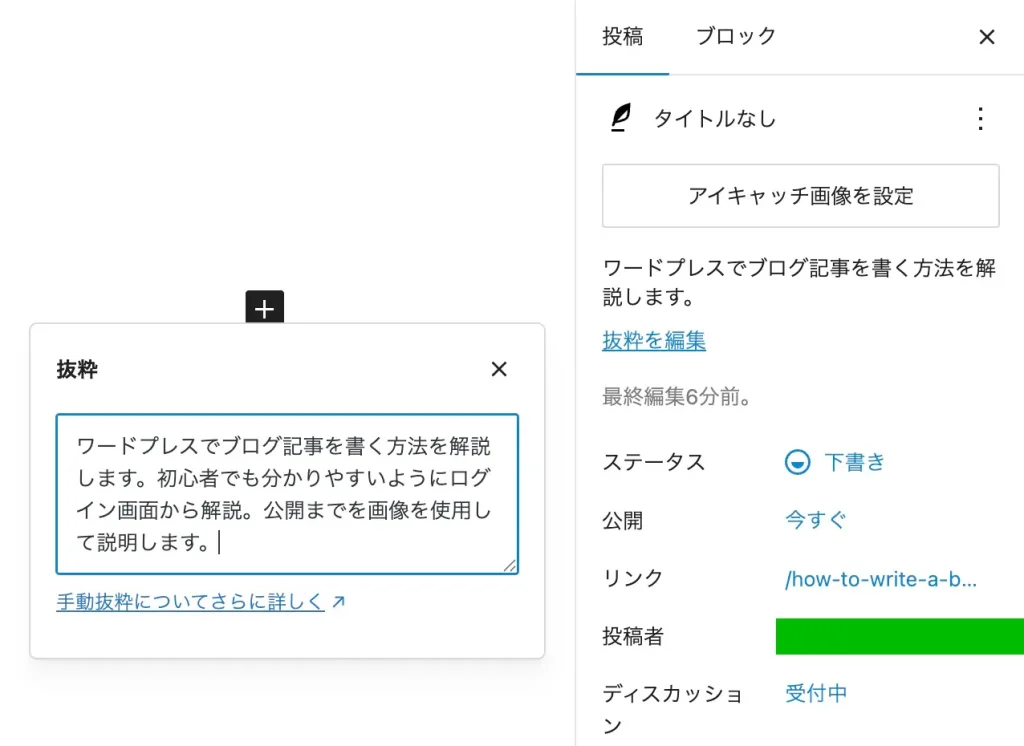
抜粋を入力すると、「検索エンジンで検索した時に、表示される説明文」になります。本文を要約した文字を書きます。長すぎず110文字程度以内。短くても構いません。
※他社で制作したホームページ or 初期設定だと、抜粋が検索説明文へ反映される仕様を組んでいません。KANESAWAで制作したものには、自動で検索説明文に反映するように作っています。
⑥「公開」 ボタンを押す。
画面右上にボタンはあります。これで投稿が完了します。
知っておいた方がいいこと (補足)
・写真ダウンロード先
写真は著作権が認められている「写真AC」からダウンロードが便利です。
※1日数回までダウンロードは無料です。ネットに落ちている通常の画像を拾って、勝手に使用は著作権に触れるのでダメです。
写真AC

・改行のやり方
shift + エンター で文字改行。
・画像サイズ 変更のやり方 大きい場合
画像は右タブでサイズ変更します。
写真のように800pxにすると丁度良いサイズになります。
画像クリック→ 右側のタブ → 幅のみを変え、高さは自動のまま。